お取引先様各位
平素は格別のご高配を賜り、厚く御礼申し上げます。
このページでは、WEB請求書確認サービス「楽楽明細」に関する初回登録やよくある質問をご案内致します。
メニュー
・辿り着けない時のチェックポイント
●Q2.パスワードが分からなくなった
・ブラウザの記録をみる
●chrome
●Microsoft edge
・自動入力(オートフィル)を一時的に無効
●chrome
●Microsoft edge
・1.「ダウンロードフォルダ」
・2.「ドキュメント」
・3.「デスクトップ」
・●iPhoneの場合
・●Androidの場合
●初回登録の流れ
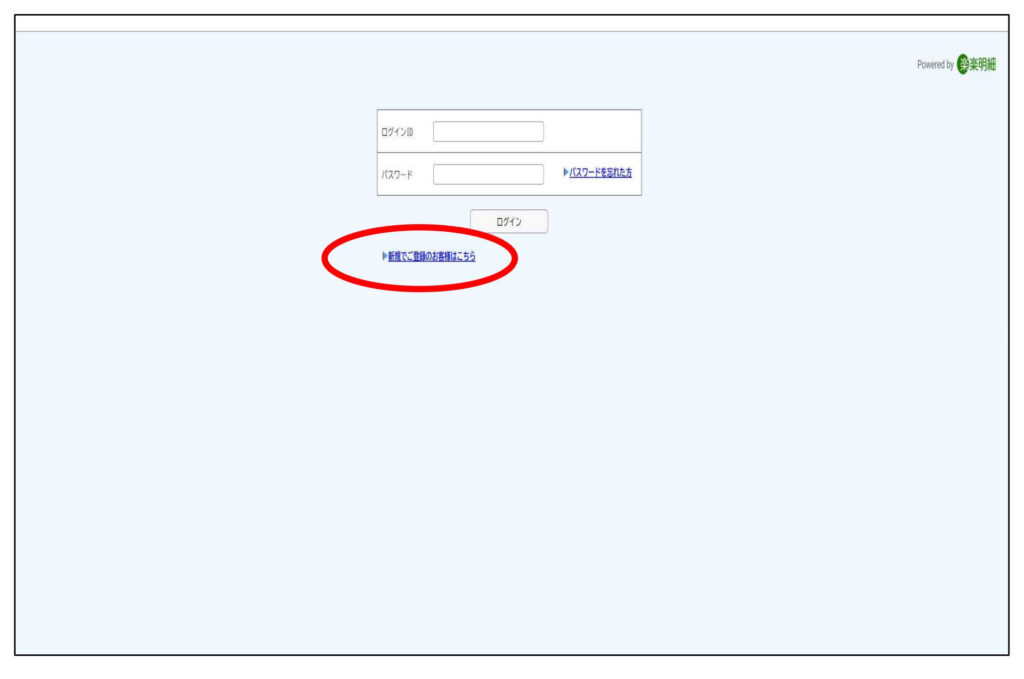
1. https://rbokra.eco-serv.jp/hizenr/mypage/にアクセスします。
2. 「新規でご登録のお客様はこちら」をクリック
3. メールアドレスを入力し、「送信する」をクリック
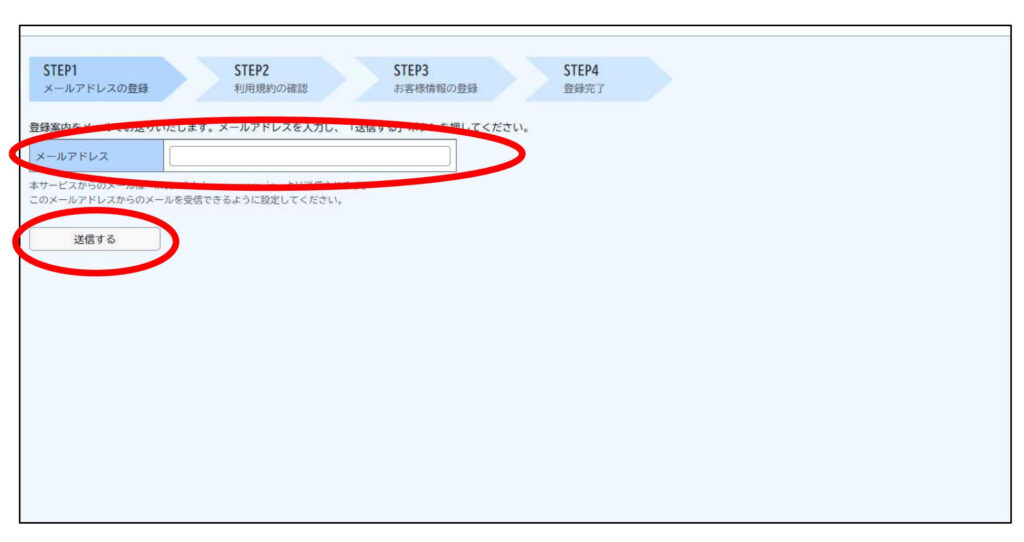
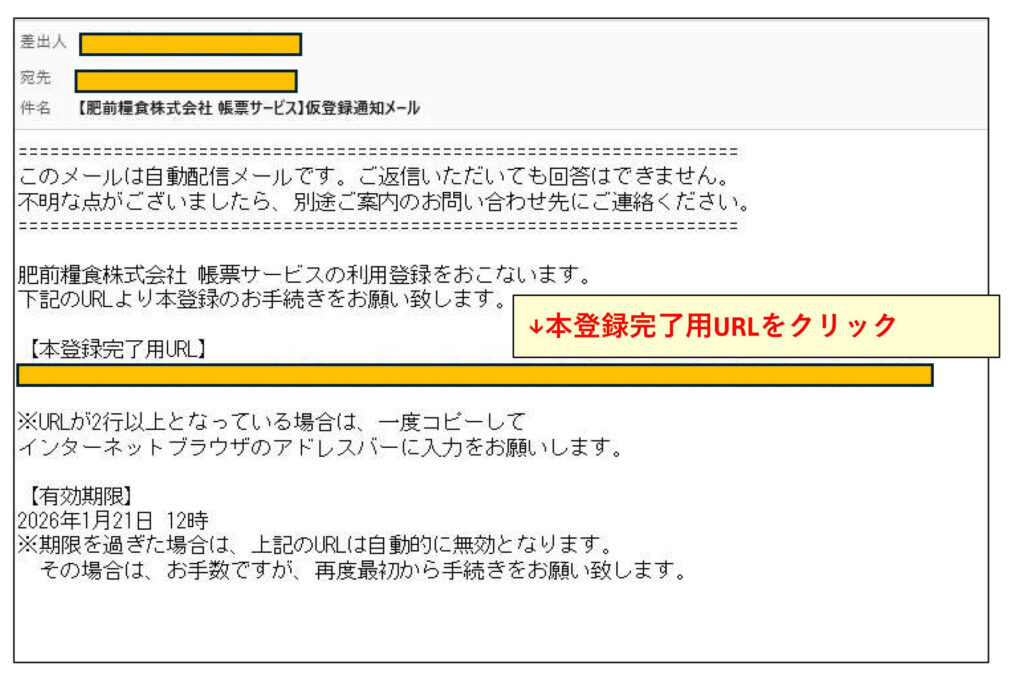
4. メールを受信すると「【肥前糧食株式会社 帳票サービス】仮登録通知メール」が届きます。

5. メール本文から本登録完了用URLにアクセスします。
※有効期限にご注意ください。
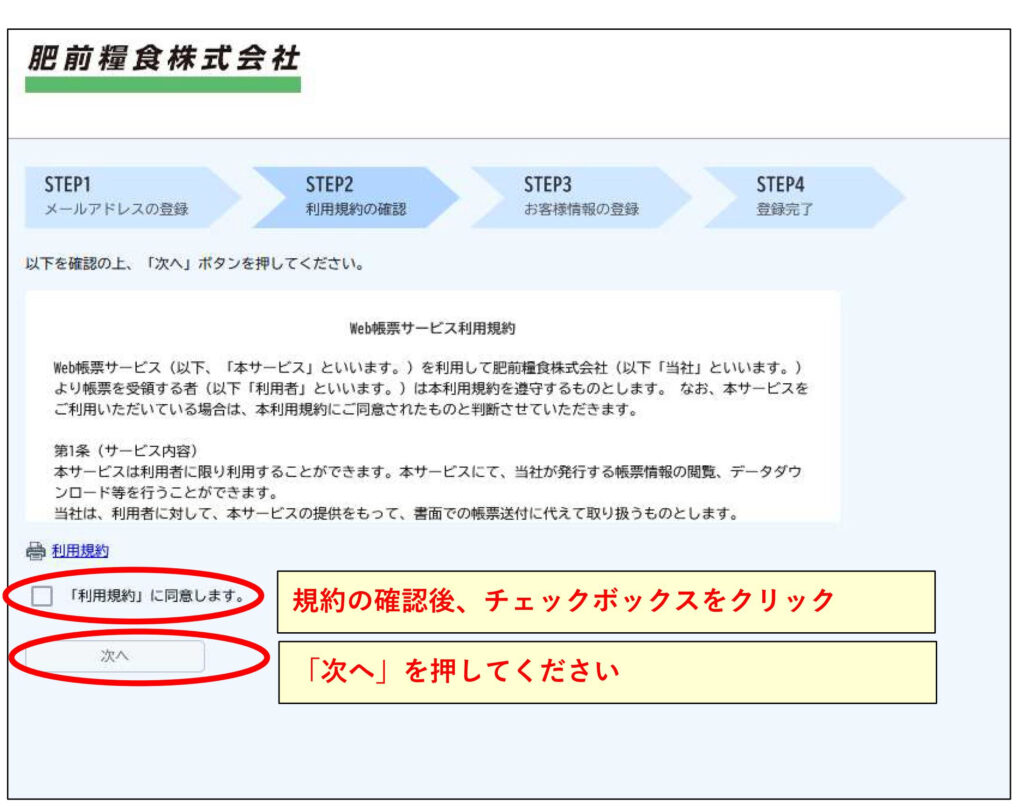
6. 利用規約が表示されるので、内容を確認後、次へ進んでください。
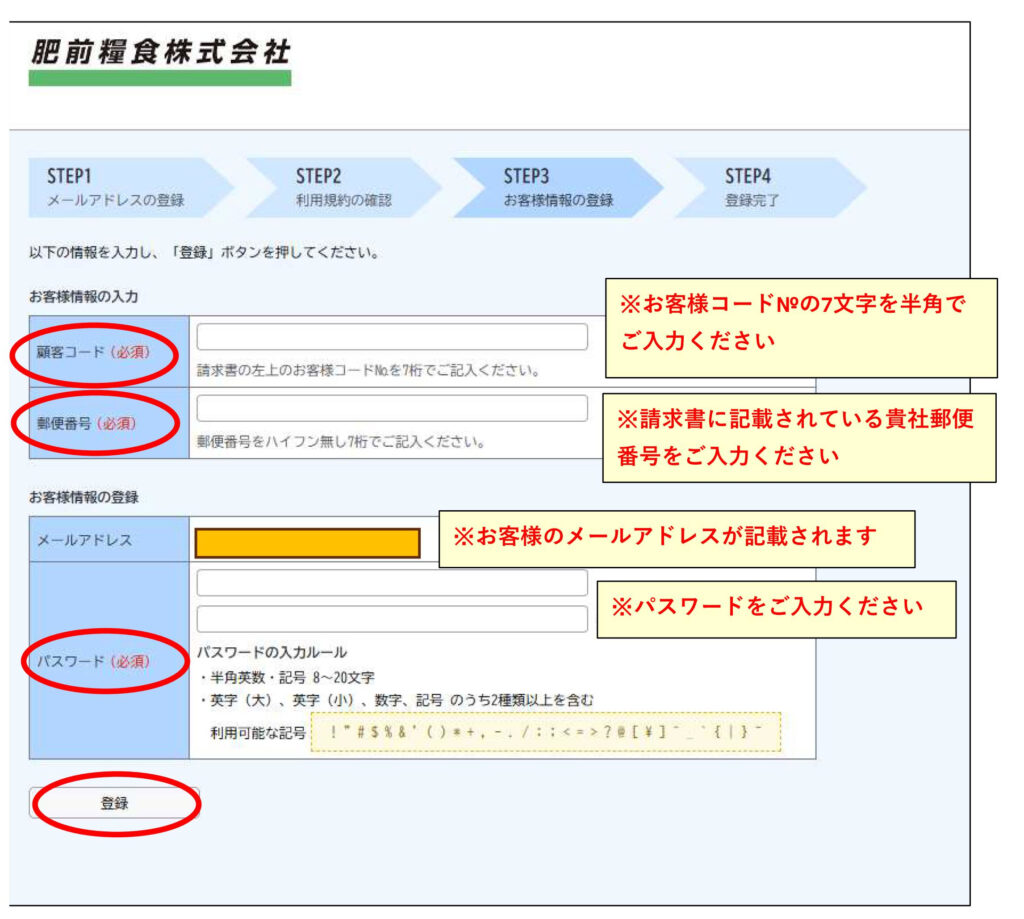
7. 請求書をお手元にご用意ください。
請求書に記載されている顧客コード・郵便番号を入力します。
パスワードの入力ルールを参照していただき、任意のパスワードを
設定してください。
記入が終わったら「登録」を押してください。
登録は以上です。ありがとうございました。
●Q1.楽楽明細のホームページに辿り着けない
A.アドレスは https://rbokra.eco-serv.jp/hizenr/mypage/ です。
こちらからもアクセスしていただけます。
アドレスを打ってもうまくいかないときは
・https:の”s”(エス)はありますか?
・https:の”:”(コロン)はありますか?(”;”セミコロンになっていませんか?)
・全角になっていませんか?(半角英数にしてください)
・”-“(ハイフン)になっていますか?(”_”アンダーバーになっていませんか?)
・大文字になっていませんか?(全て小文字です)
・余計な空白が含まれていませんか?
(コピーした際に前後に空白が含まれていませんか?)
・アドレスツールバーに入力していますか?
(語句検索欄に入力していませんか?)
楽楽明細のアドレスは企業ごとに、固有のアドレスになっています。
必ず、https://rbokra.eco-serv.jp/hizenr/mypage/へアクセスをお願い致します。
●Q2.パスワードが分からなくなった
A.ログイン画面よりパスワードの再設定が可能です。

ブラウザに記録させている場合は、「設定」から確認ができます。
●chrome
右上の3点リーダー>パスワードと自動入力>Googleパスワードマネージャー
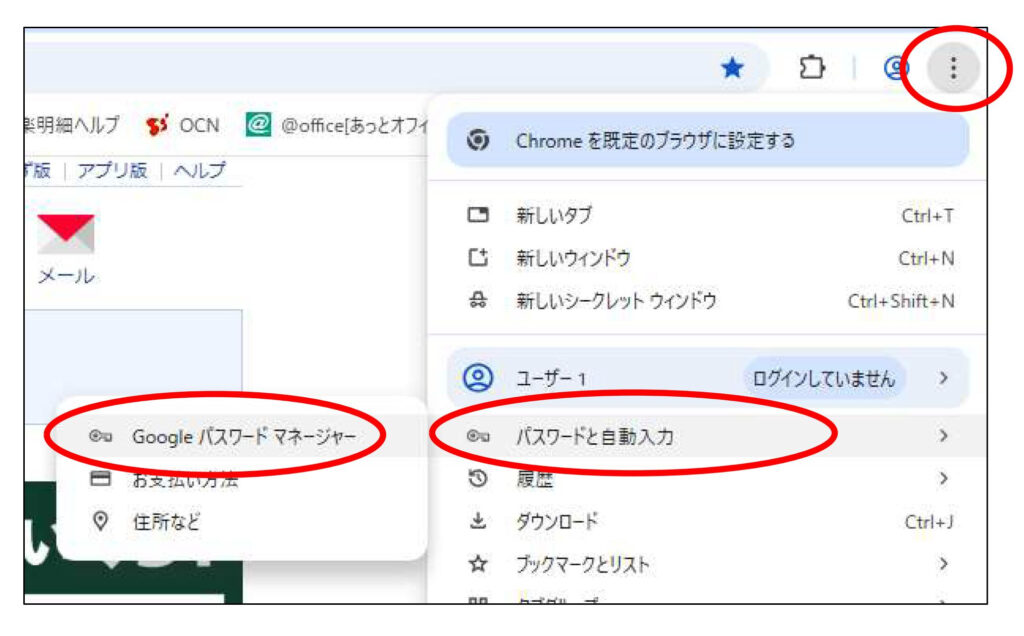
楽楽明細のアドレスhttps://rbokra.eco-serv.jp/で探してみましょう。

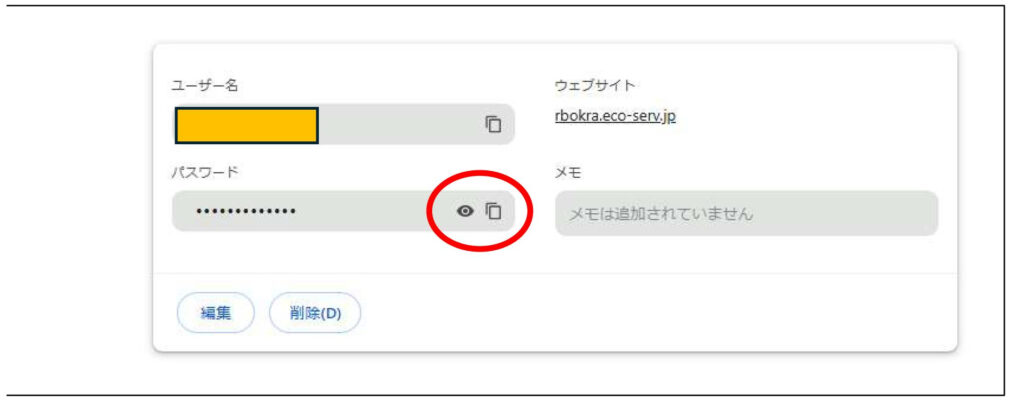
該当のアカウントに入るとユーザー名やパスワードが確認できます。
目のマークを押すと、●が解除されパスワードが見えます。
□マークを押すと、ユーザー名やパスワード等がコピーされます。
編集させると、間違ったパスワードやユーザー名を訂正できます。
削除すると、不要になったパスワードやユーザー名を削除できます。
●Microsoft edge
(右側)3点リーダー>パスワード

楽楽明細のアドレスhttps://rbokra.eco-serv.jp/で探してみましょう。

該当のアカウントに入るとユーザー名やパスワードが確認できます。
目のマークを押すと、●が解除されパスワードが見えます。
□マークを押すと、ユーザー名やパスワード等がコピーされます。
編集させると、間違ったパスワードやユーザー名を訂正できます。
削除すると、不要になったパスワードやユーザー名を削除できます。
ユーザー名やパスワードをブラウザに記録させると、自動的に入力する為
便利ですが、予期せぬ入力や不完全な入力になることがあります。
どうしてもの時は自動入力(オートフィル)を一時的に無効にする、もしくは
覚えさせたユーザー名やパスワードを削除し、再度記録させることで
不具合が解消される場合があります。
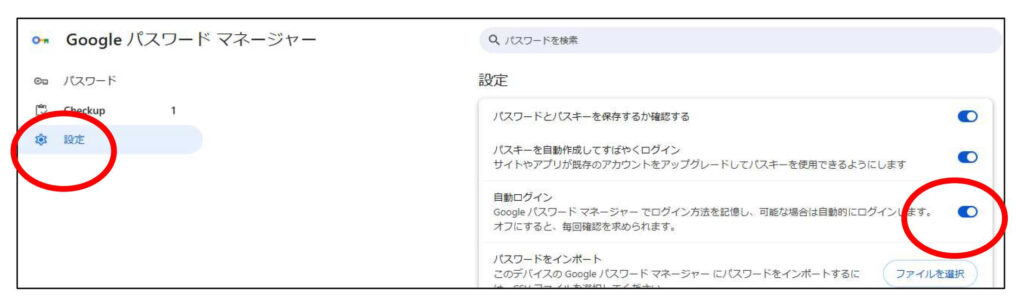
●chrome
パスワードマネージャーの「設定」から「自動ログイン」をオフ
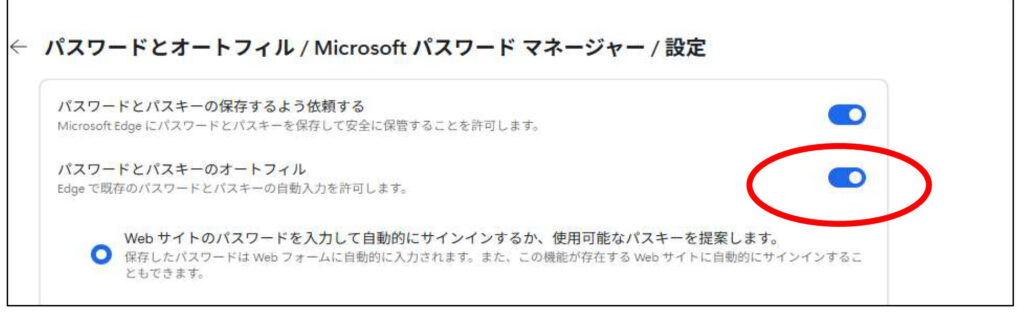
●Microsoft edge
(右側)3点リーダー>パスワード>その他の設定 オートフィルをオフ

●Q3.ダウンロードしたファイルがどこにいったか分からない
PCの設定などで様々な所にダウンロードされますが、
一般的な事例をご紹介します。
大きく3つの場所にダウンロードされる場合が多いです。
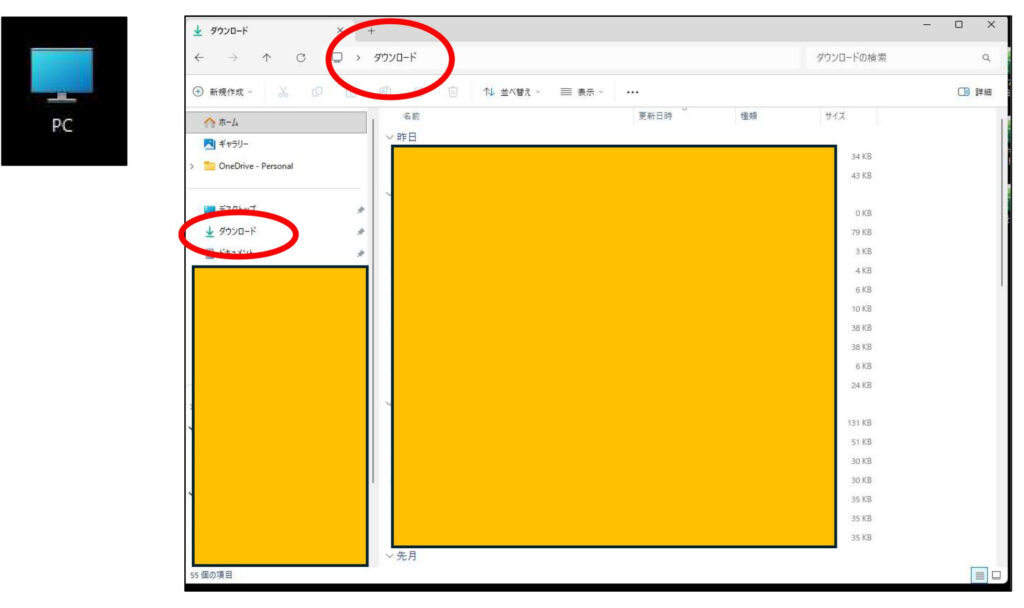
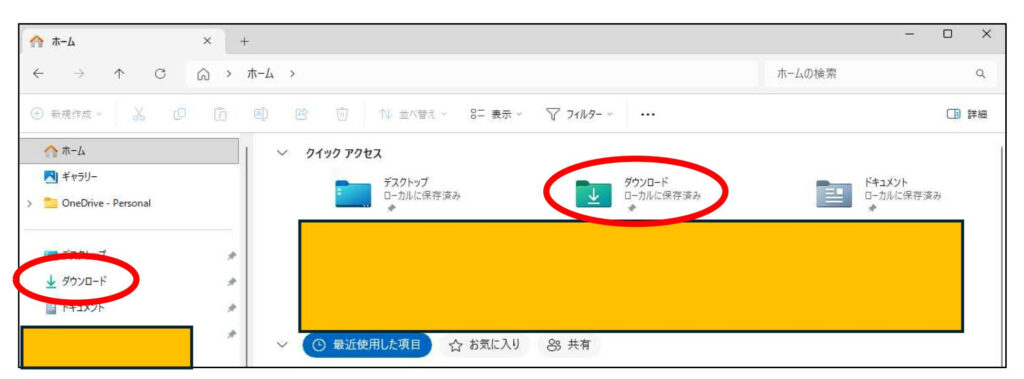
1.「ダウンロードフォルダ」
デフォルトでダウンロードフォルダが指定されている事が多い。
PCやマイドキュメントなどのフォルダを開き、ダウンロードフォルダに
アクセスします。
ホーム>ダウンロードフォルダ に行くこともできます
2.「ドキュメント」
ダウンロードフォルダの次に多いのは、マイドキュメントです。
多くのファイルがあることが多いため、気づかないうちに、何故か
ドキュメントが指定されていた、というケースが多いです。

3.「デスクトップ」
デスクトップにある事も多いです。
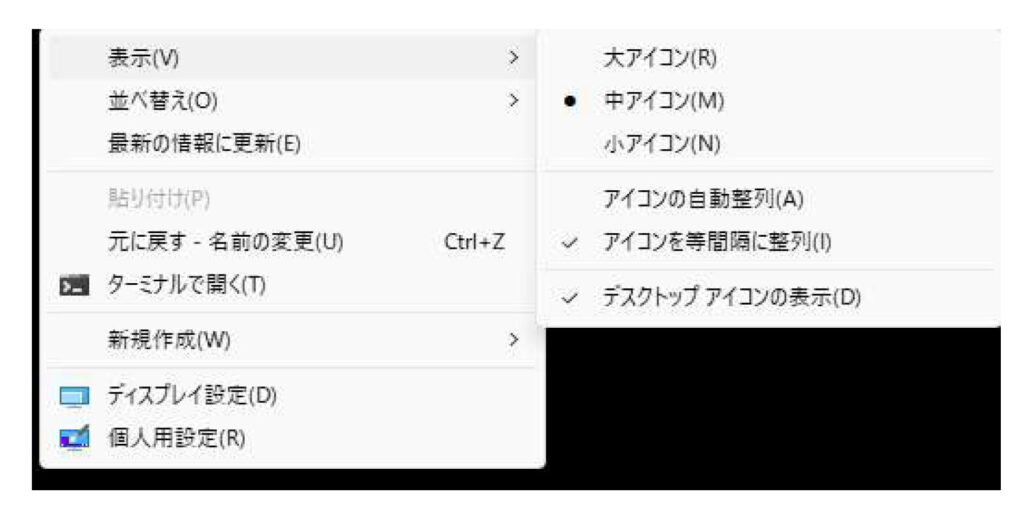
特に任意の場所にアイコンを配置できる「アイコンを等間隔に整列」などの
機能を使っていると、いつの間にかできた隙間にダウンロードされています。
たまに最左列上部に割り込んでいたりします。
(割り込むので、アイコンの配置が変わる)
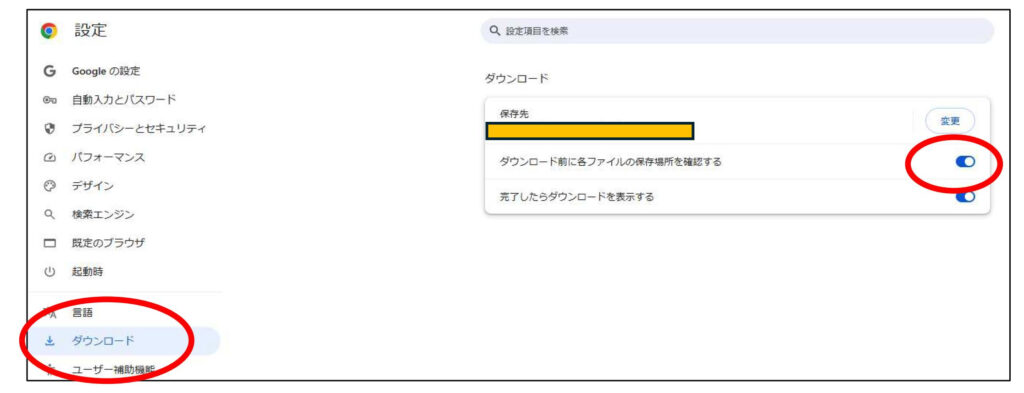
●ダウンロード先を指定する
基本的には、決められたフォルダを自動指定します。
任意で、都度指定先を選ぶこともできます。
●iPhoneの場合
楽楽明細の請求書はPDFファイルと呼ばれる「文書ファイル」です。
写真やイラストなどの画像ファイルとは異なるものです。
その為、フォトなどのアプリからは開く事が出来ない場合があります。
アプリの中から「ファイル」を選びます。
このiPhone内またはダウンロードを選びます。
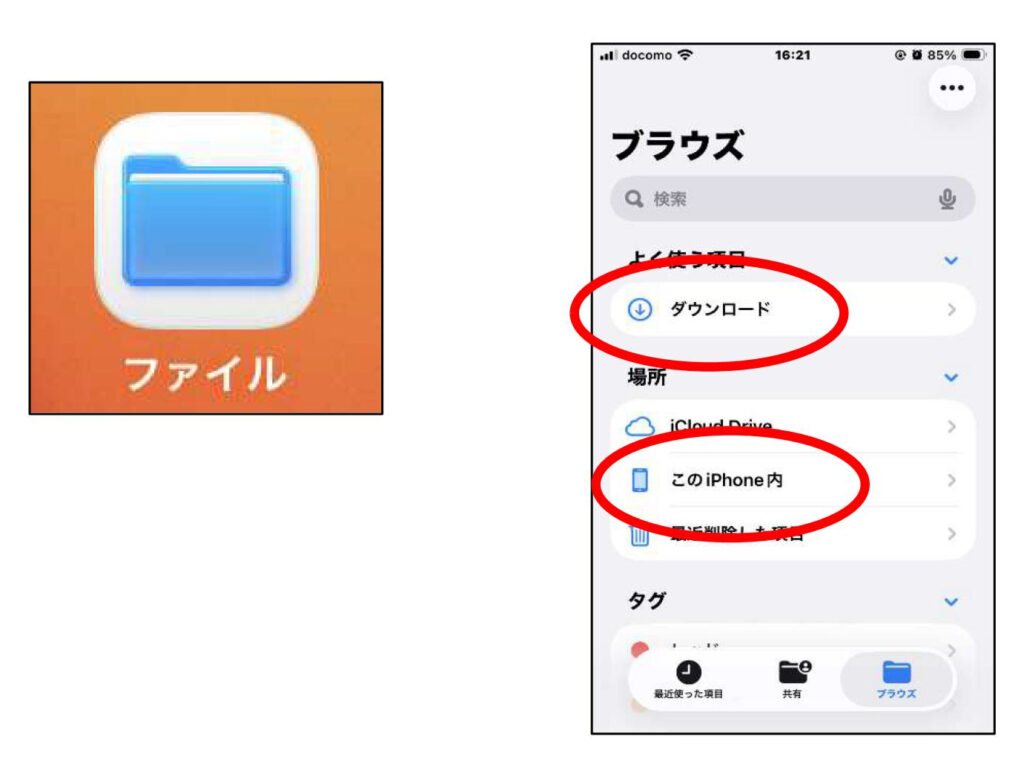
このiPhone内>ダウンロードを選びます。
(ダウンロードを選ぶと真っすぐ
ダウンロードフォルダにいきます)

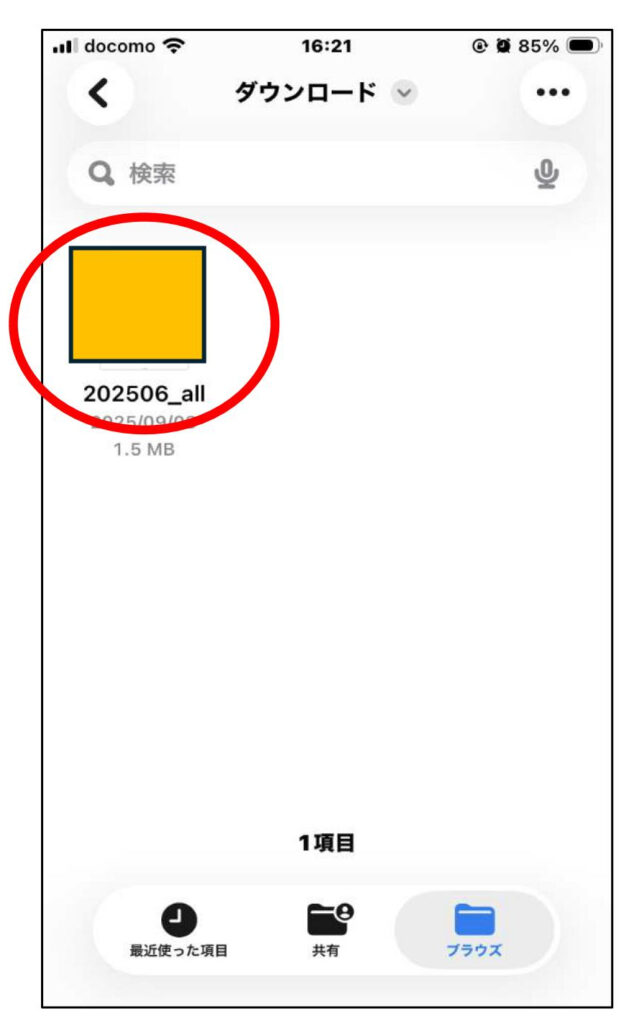
文書ファイルや画像などが格納されているので
該当ファイルを選択します。
●Androidの場合
楽楽明細の請求書はPDFファイルと呼ばれる「文書ファイル」です。
写真やイラストなどの画像ファイルとは異なるものです。
その為、フォトなどのアプリからは開く事が出来ない場合があります。
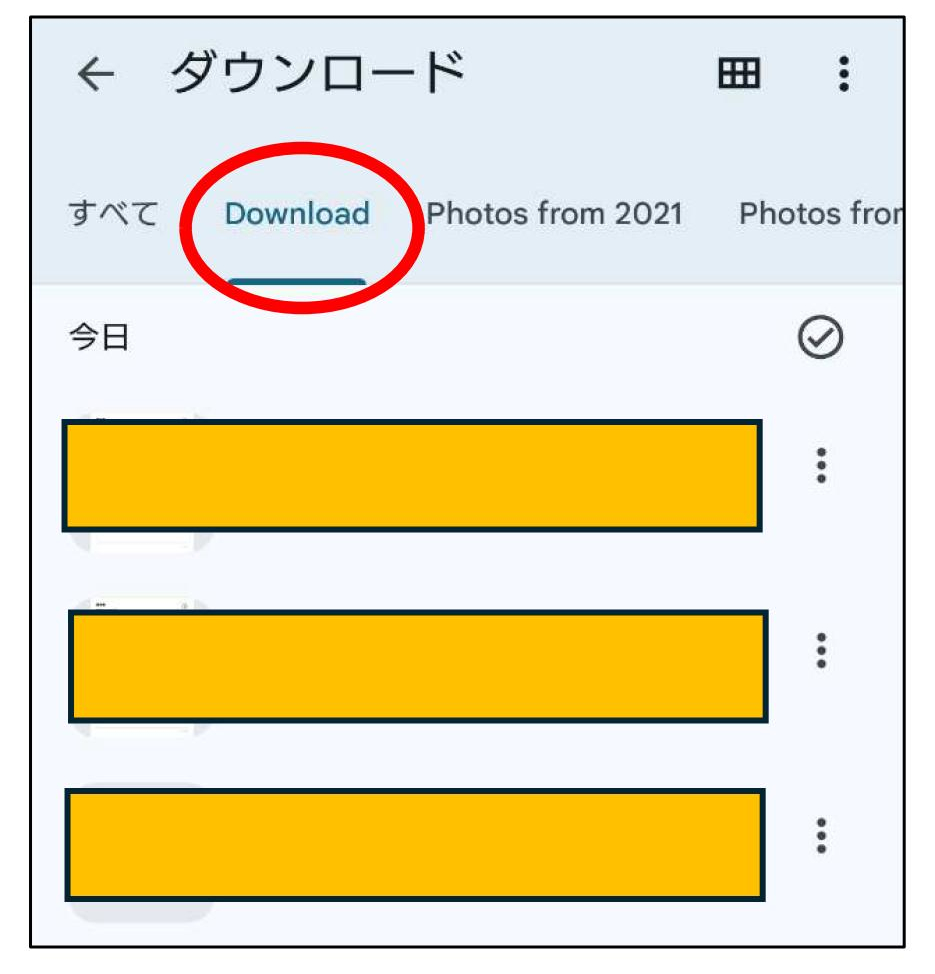
アプリの中から「Files」を選びます。

カテゴリから「ダウンロード」を
選びます。

ダウンロードのタブから
該当ファイルを選びます。
お疲れ様でした。